Workflows — Designer
De Workflow Designer is de visuele omgeving waarin u workflows bouwt. U sleept blokken op het canvas, verbindt ze met lijnen en configureert elk blok. Aan het einde publiceert u de workflow zodat deze automatisch wordt uitgevoerd bij het juiste event.
Stap 1 — Nieuwe workflow aanmaken
Open in de Management Portal het menu Workflows en kies Definities. Klik op Nieuwe Workflow om de designer te openen.
Geef de workflow een duidelijke naam, bijvoorbeeld "Onboarding — Welkomstmail" of "Offboarding — Account deactivatie".
Stap 2 — Trigger instellen
Elke workflow begint met een trigger. De trigger bepaalt wanneer de workflow automatisch wordt gestart. Klik op het triggerblok om de configuratie te openen.
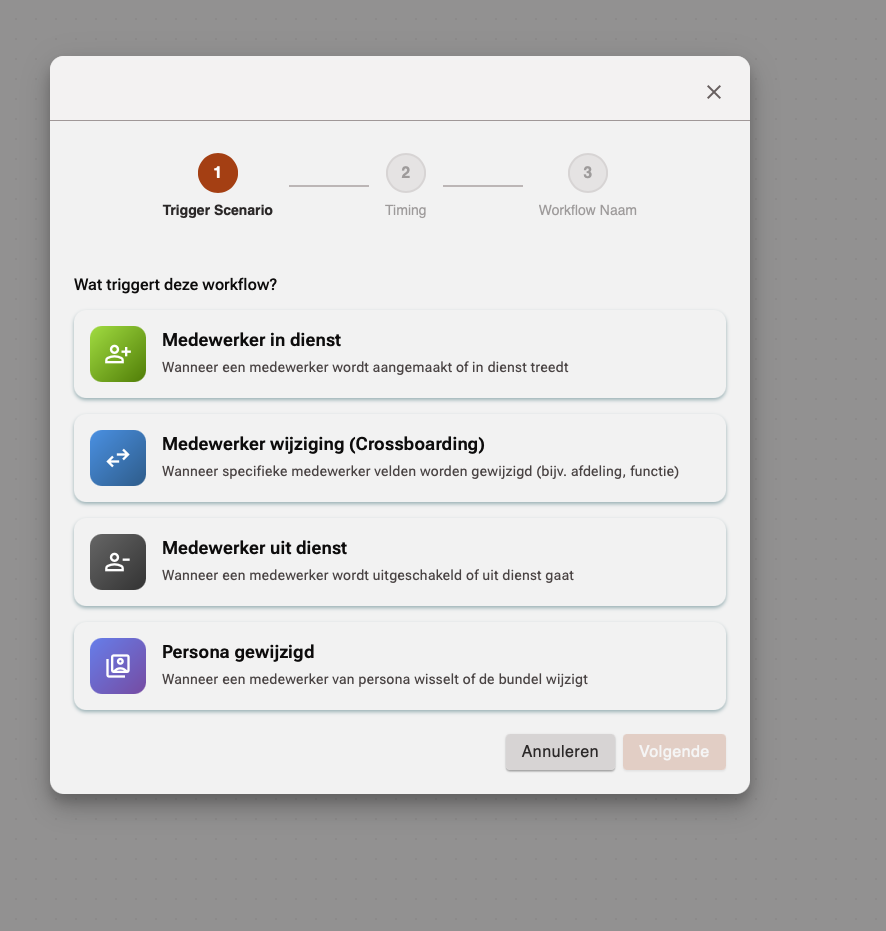
Kies het triggertype dat past bij uw proces:
Trigger | Wanneer | Details |
|---|---|---|
Employee Onboarding | Nieuwe medewerker wordt aangemaakt | |
Employee Updated | Medewerkergegevens worden gewijzigd | |
Employee Offboarding | Medewerker gaat uit dienst | |
Persona Changed | Persona-toewijzing van een medewerker wijzigt |
Optioneel kunt u filterregels toevoegen zodat de workflow alleen start voor medewerkers die aan bepaalde criteria voldoen (bijv. alleen afdeling "IT" of alleen managers).
Zie Triggers voor een gedetailleerde uitleg van elk triggertype met voorbeelden.
Stap 3 — Blokken toevoegen
Na de trigger voegt u blokken toe aan het canvas. Sleep een blok vanuit het zijpaneel en verbind het met een lijn.
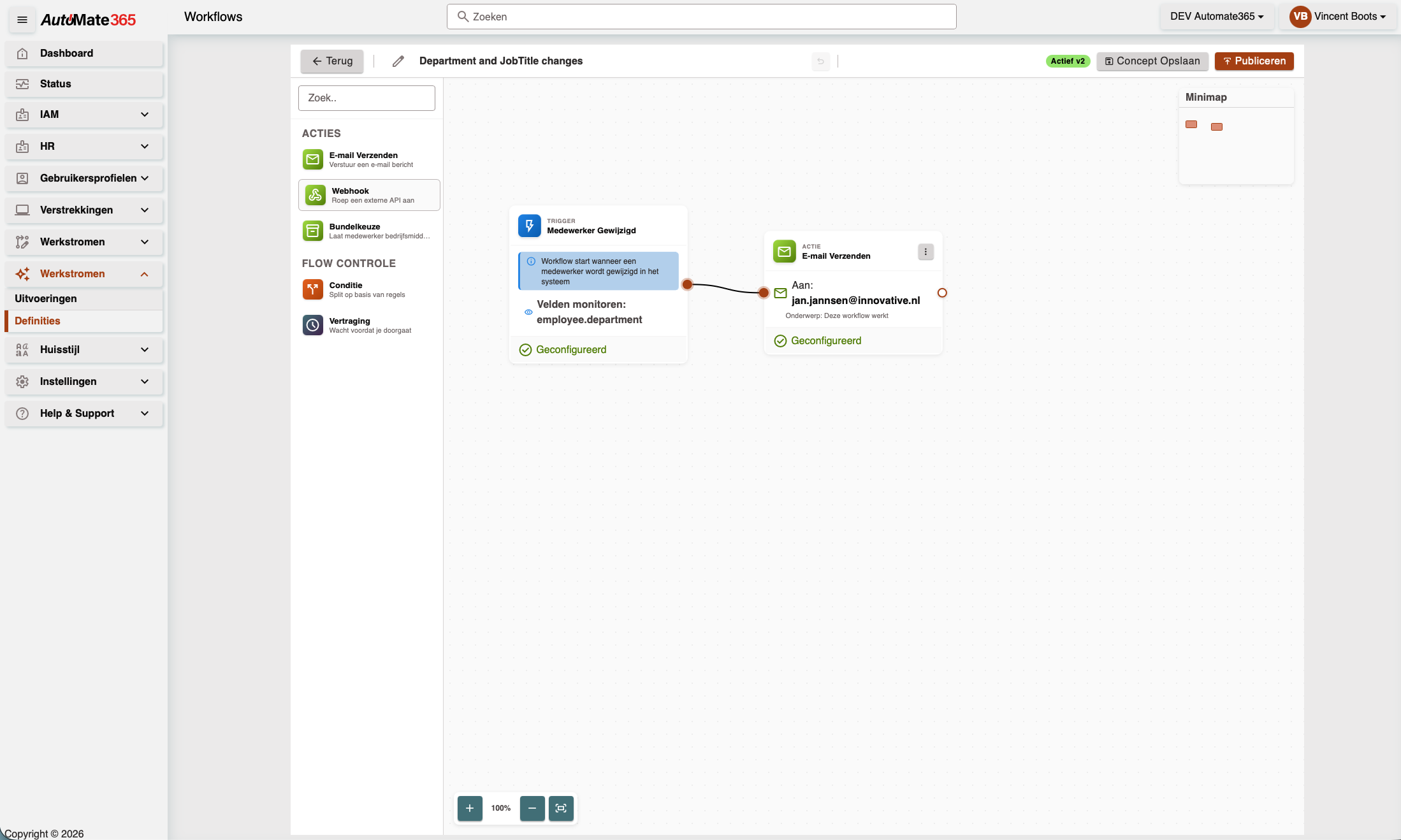
De beschikbare bloktypen:
Blok | Functie | Details |
|---|---|---|
Actie | Voert een taak uit (e-mail, webhook, keuzebundel) | |
Conditie | Splitst de workflow op basis van regels | |
Vertraging | Pauzeert de workflow tot een bepaald moment |
Blokken verbinden
Trek een lijn van de uitgang van een blok naar de ingang van het volgende blok. Bij een conditieblok ontstaan twee paden: Waar en Niet waar.
Stap 4 — Blokken configureren
Klik op een blok om de configuratie te openen. Elk bloktype heeft eigen instellingen:
Actie configureren
Kies het actietype en vul de vereiste velden in:
E-mail — Ontvanger(s), onderwerp, inhoud. Ondersteunt variabelen zoals
[employee.displayName].Webhook — URL van het externe systeem. Ondersteunt variabelen in de URL.
User Choice Bundle — Keuzebundel aanbieden aan medewerker, manager of een vast e-mailadres. Zie Acties voor alle opties.
Conditie configureren
Definieer regels met veld, operator en waarde. Kies EN (alle regels waar) of OF (minimaal één regel waar). Zie Condities.
Vertraging configureren
Kies het type vertraging: exacte datum, duur, volgende (werk)dag of specifieke weekdag. Zie Vertragingen.
Stap 5 — Publiceren
Wanneer alle blokken zijn geconfigureerd en verbonden, klikt u op Publiceren. De workflow krijgt de status Actief en wordt automatisch uitgevoerd wanneer het triggertype optreedt.
Volgende stappen
Nu de workflow is gepubliceerd:
Volg uitvoeringen via Uitvoeringen
Dupliceer de workflow om snel varianten te maken
Bekijk beschikbare variabelen om e-mails en webhooks dynamisch te vullen