Personas — Bundels en bedrijfsmiddelen
Bundels groeperen bedrijfsmiddelen per categorie zodat medewerkers de juiste apparatuur ontvangen bij hun persona. Een bundel kan verplichte items bevatten (automatisch toegewezen) en optionele items (medewerker kiest zelf).
Open in de Management Portal het menu Personas en kies Bundels.
Standaard categorieën
Bij het aanmaken van bundels zijn de volgende standaardcategorieën automatisch beschikbaar:
Categorie | Icoon | Voorbeeld items |
|---|---|---|
Notebook | Laptop | MacBook Pro, ThinkPad X1, Surface Laptop |
Monitor | Beeldscherm | Dell UltraSharp 27", LG 34" Ultrawide |
Muis | Muis | Logitech MX Master, Microsoft Arc Mouse |
Toetsenbord | Toetsenbord | Logitech MX Keys, Microsoft Sculpt |
Headset | Koptelefoon | Jabra Evolve2, Poly Voyager |
U kunt via het tabblad Bedrijfsmiddelen eigen categorieën toevoegen met een zelfgekozen icoon.
Bundels beheren
U beheert bundels via twee tabbladen:
Tabblad: Bundels
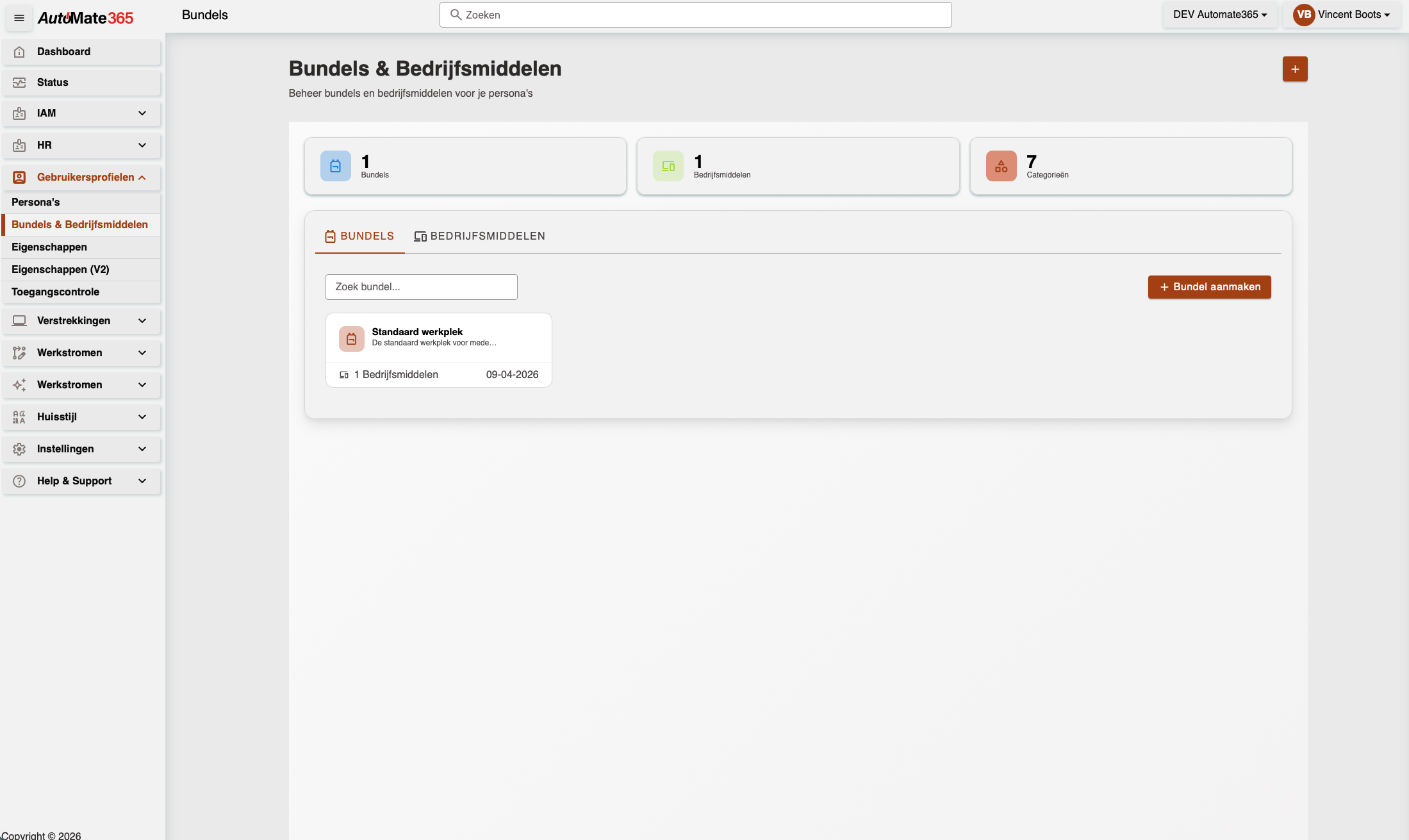
Overzicht van alle bundeldefinities als kaarten. Per bundel ziet u:
Naam en beschrijving
Aantal categorieën (slots)
Aanmaakdatum
Acties: Nieuwe bundel aanmaken, bewerken, verwijderen.
Tabblad: Bedrijfsmiddelen
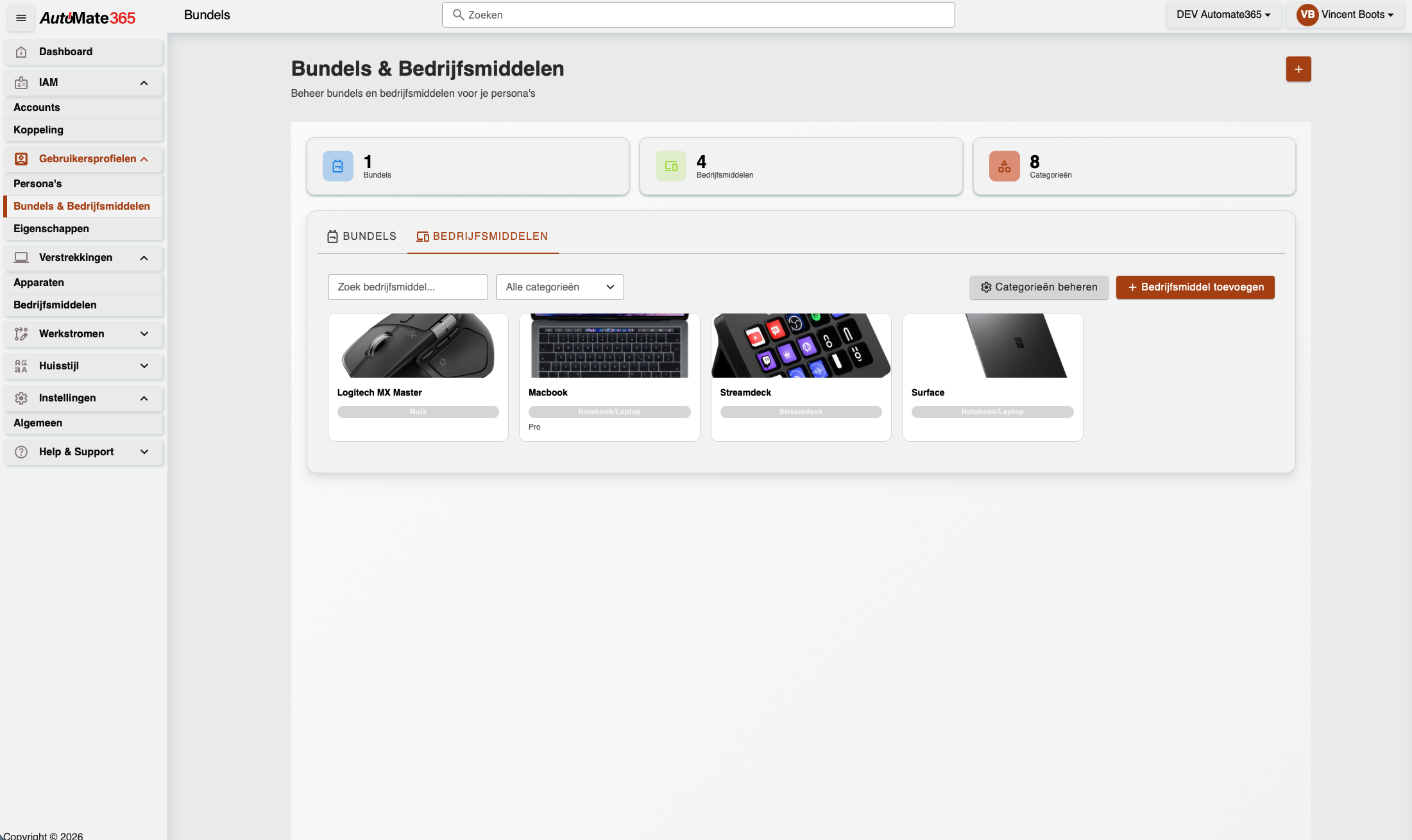
Overzicht van alle individuele items als kaarten. Per item ziet u:
Afbeelding, naam en categorie
Beschrijving
Eventuele "Vervangt"-indicatie
Acties: Nieuw item aanmaken, bewerken, verwijderen, categorieën beheren.
Bundel aanmaken of bewerken
Klik op Nieuwe bundel of open een bestaande bundel.
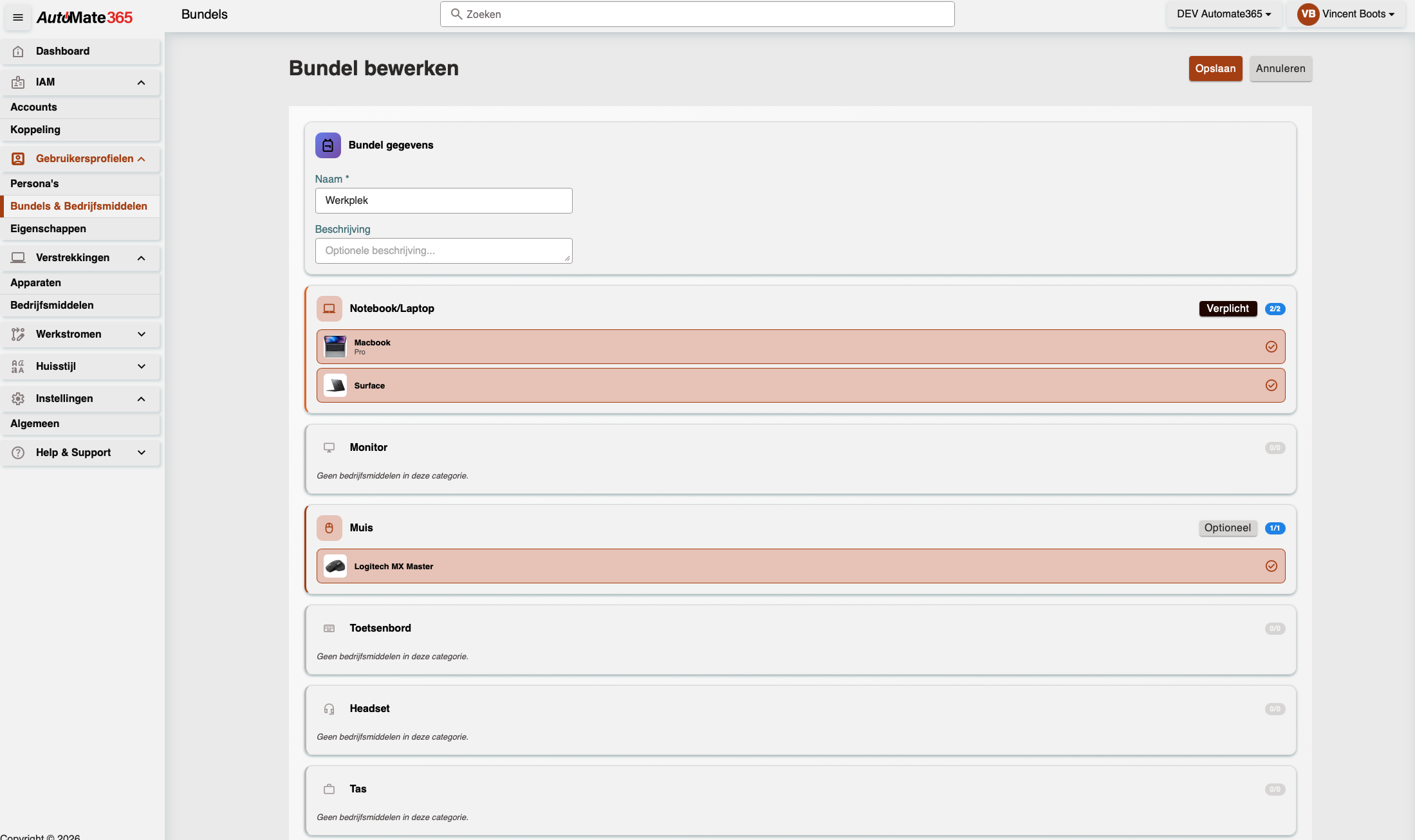
Vul de basisgegevens in:
Veld
Verplicht
Omschrijving
Naam
Ja
Herkenbare naam (bijv. "Standaard werkplek", "Manager pakket")
Beschrijving
Nee
Toelichting op de bundel
Categorieën toevoegen — Selecteer welke categorieën in de bundel zitten (bijv. Notebook, Monitor, Headset).
Per categorie instellen:
Instelling
Omschrijving
Verplicht / Optioneel
Verplichte categorieën worden altijd toegewezen. Optionele categorieën kan de medewerker overslaan.
Beschikbare items
Selecteer welke items uit de categorie beschikbaar zijn in deze bundel.
Sorteervolgorde
Bepaal de volgorde waarin categorieën worden getoond in de keuzewizard.
Klik op Opslaan.
Bundel detailpagina
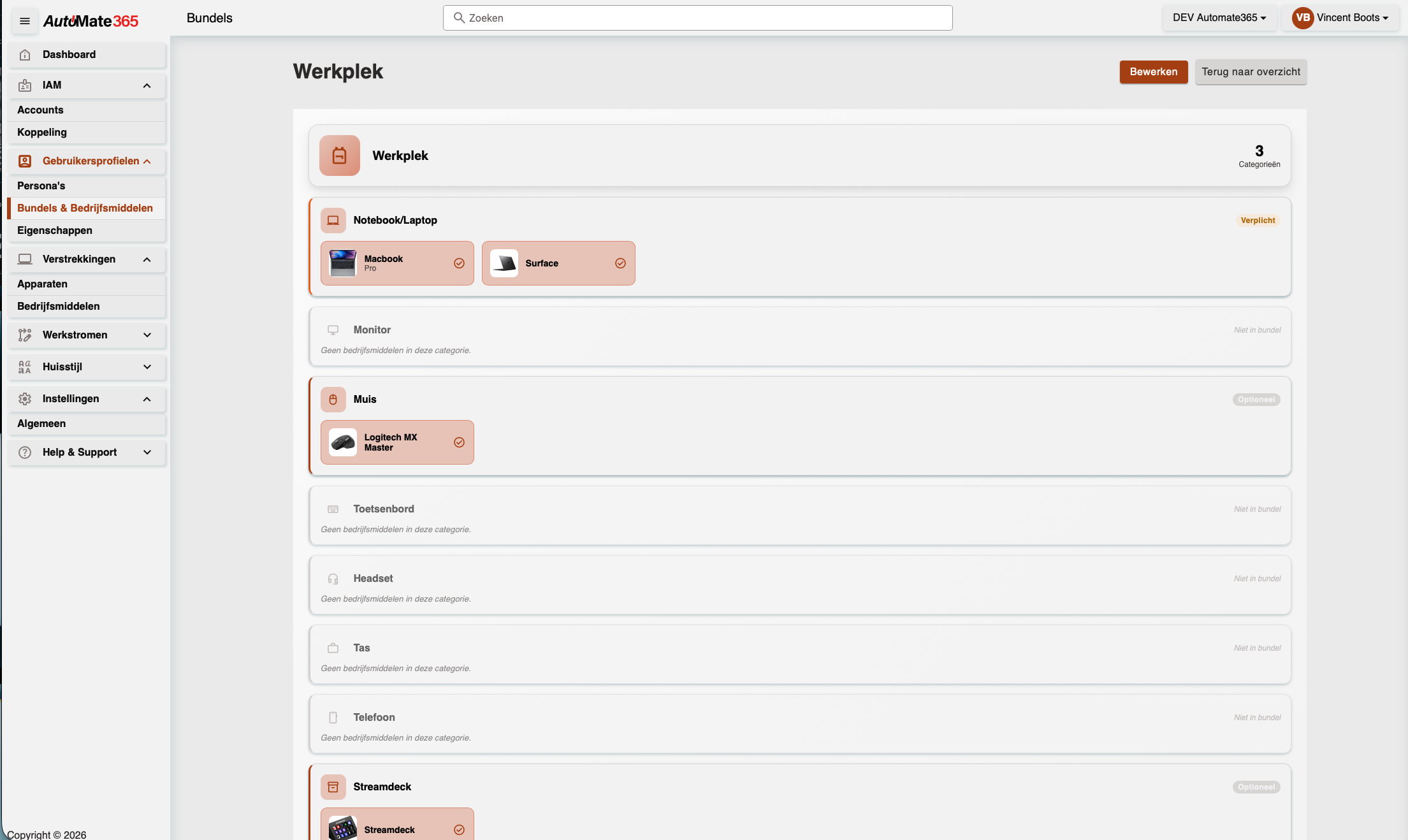
De detailpagina toont de volledige inhoud van een bundel, gegroepeerd per categorie:
Categorienaam met icoon
Verplicht of Optioneel badge
Items in de categorie met afbeelding, naam en beschrijving
Geselecteerde items zijn gemarkeerd met een vinkje
Kleurcodering: oranje rand (verplicht), blauw (optioneel), grijs (niet in bundel)
Bundel koppelen aan persona
Bundels worden gekoppeld aan personas via de persona-beheerpagina. Eén persona kan meerdere bundels hebben. Wanneer de persona wordt toegewezen, worden alle gekoppelde bundels beschikbaar.
Koppeling met Workflows
Wanneer een medewerker een persona krijgt met gekoppelde bundels, kan een workflow automatisch een keuzebundel versturen. De medewerker ontvangt dan een e-mail met een link naar de keuzewizard waar de items uit de bundel geselecteerd kunnen worden.
Zie Workflows — User Choice Bundle actie voor het instellen van deze workflow-stap.