Publiceren en synchroniseren
Nadat u uw regels in de designer heeft opgebouwd, moet u ze valideren, de impact bekijken en publiceren voordat ze actief worden. Dit artikel beschrijft dat proces stap voor stap.
Stap 1: Valideren
Voordat u kunt publiceren, controleert AutoMate uw regels op fouten en waarschuwingen.
Klik op Valideren in de werkbalk van de designer
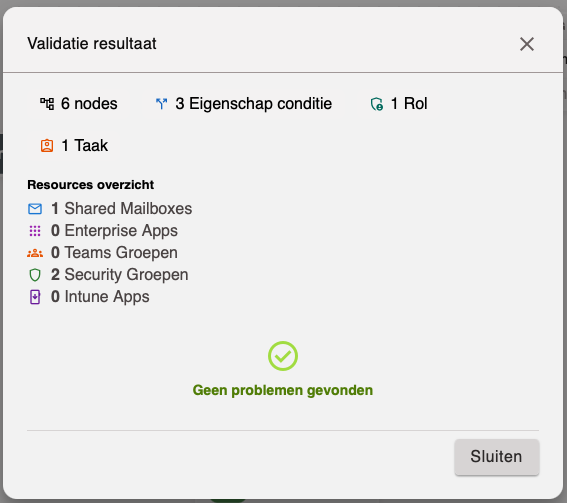
De validatie toont:
Statistieken — Aantal conditie-, rol- en taak-nodes in uw boom
Resources — Overzicht van het totaal aantal gekoppelde resources per type
Fouten — Problemen die publicatie blokkeren (bijv. nodes zonder verbinding, ontbrekende configuratie)
Waarschuwingen — Aandachtspunten die publicatie niet blokkeren maar wel aandacht verdienen
Stap 2: Impact bekijken
Na een succesvolle validatie toont AutoMate de verwachte impact van uw wijzigingen.
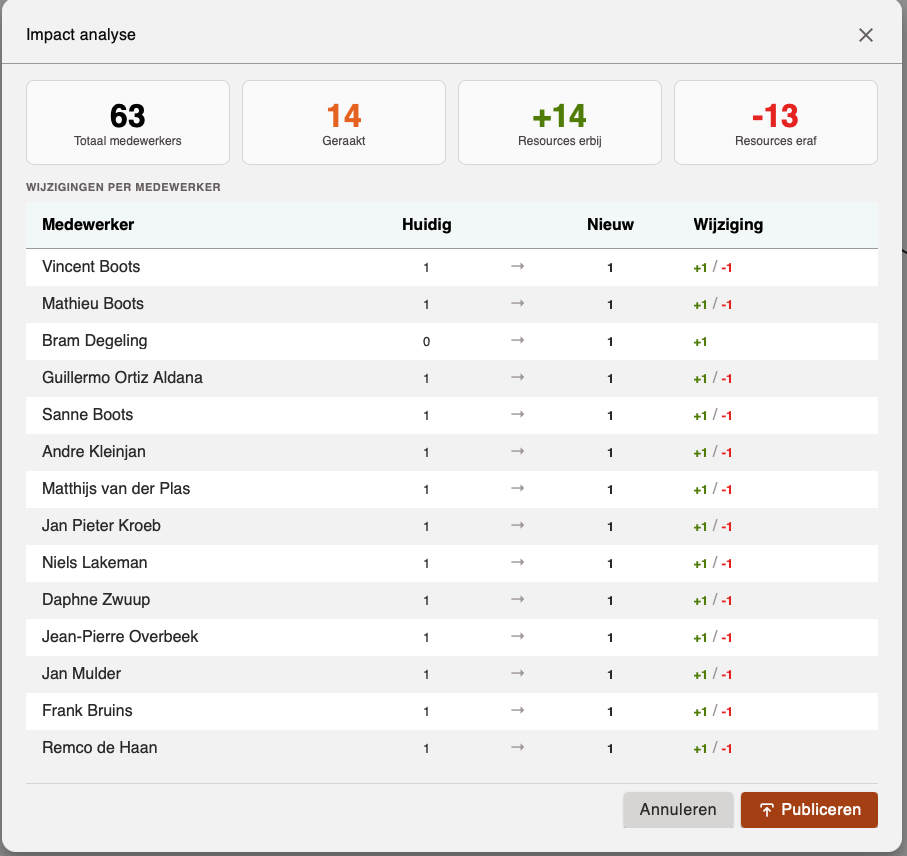
Het impact-overzicht bevat:
Totaal aantal medewerkers — Hoeveel medewerkers worden geraakt door de regels
Aantal gewijzigde medewerkers — Medewerkers bij wie resources worden toegevoegd of verwijderd
Resources toegevoegd/verwijderd — Het totaal aantal resource-wijzigingen
Wijzigingstabel — Per medewerker het huidige en nieuwe aantal resources, met een delta (+/-)
Stap 3: Publiceren
Als u tevreden bent met de impact, kunt u publiceren.
Klik op Publiceren in het impact-dialog
Het publicatieproces doorloopt drie fasen:
Publiceren — De draft-versie wordt opgeslagen als nieuwe actieve versie
Synchroniseren — AutoMate past de wijzigingen toe in uw IT-omgeving (Entra ID, Exchange, Teams)
Voltooid — Het eindresultaat wordt getoond met het aantal verwerkte medewerkers en resource-wijzigingen
Automatische synchronisatie
Na publicatie synchroniseert AutoMate automatisch tweemaal per dag (07:00 en 19:00 UTC). Dit zorgt ervoor dat nieuwe medewerkers of wijzigingen in organisatiekenmerken automatisch worden verwerkt.
U kunt ook op elk moment een handmatige synchronisatie starten vanuit de overzichtspagina.
Versiegeschiedenis
Elke publicatie wordt opgeslagen als een versie. U kunt de volledige versiegeschiedenis bekijken:
Ga naar de overzichtspagina van Toegangsbeheer
Klik op Versiegeschiedenis
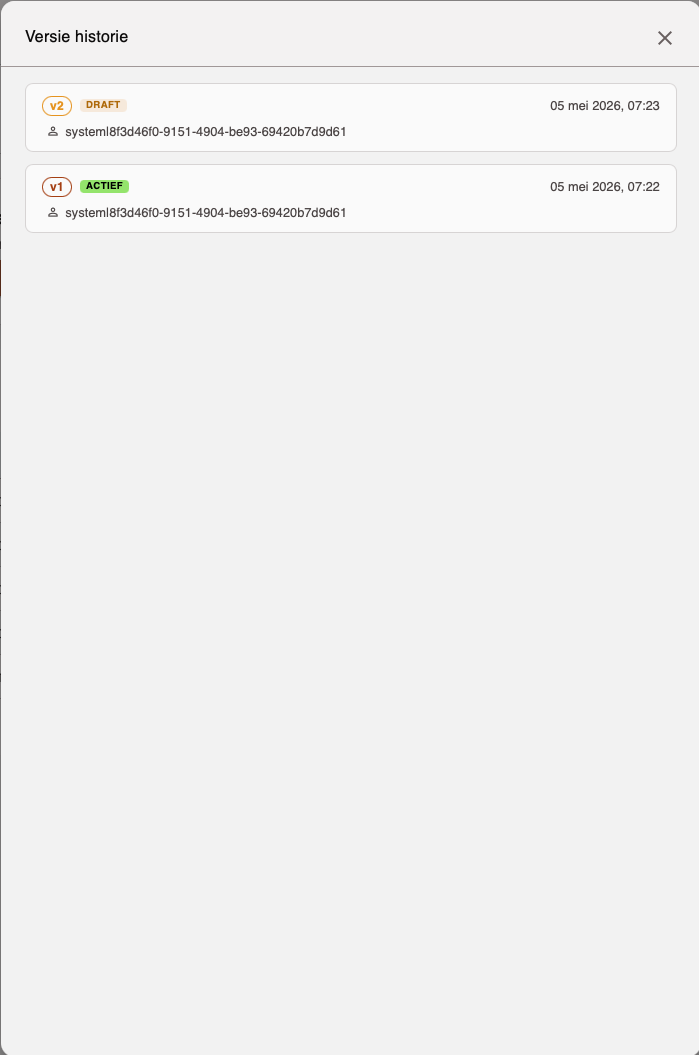
De versiegeschiedenis toont:
Versienummer en publicatiedatum
Gepubliceerd door — Welke gebruiker de versie heeft gepubliceerd
Status — Actief (huidige versie), Draft (concept), of gearchiveerd
Meer informatie
Toegangsbeheer overzicht — Wat is Toegangsbeheer en welke resources kunt u toewijzen
De designer gebruiken — Stapsgewijze handleiding voor het aanmaken en bewerken van regels