De designer gebruiken
De designer is de visuele editor waarmee u de regels voor Toegangsbeheer opbouwt. U werkt in een boomstructuur: bovenaan staat de root-node en daaronder voegt u condities, rollen en taken toe.
De designer openen
Ga naar Toegangsbeheer in het hoofdmenu
Klik op Open Designer
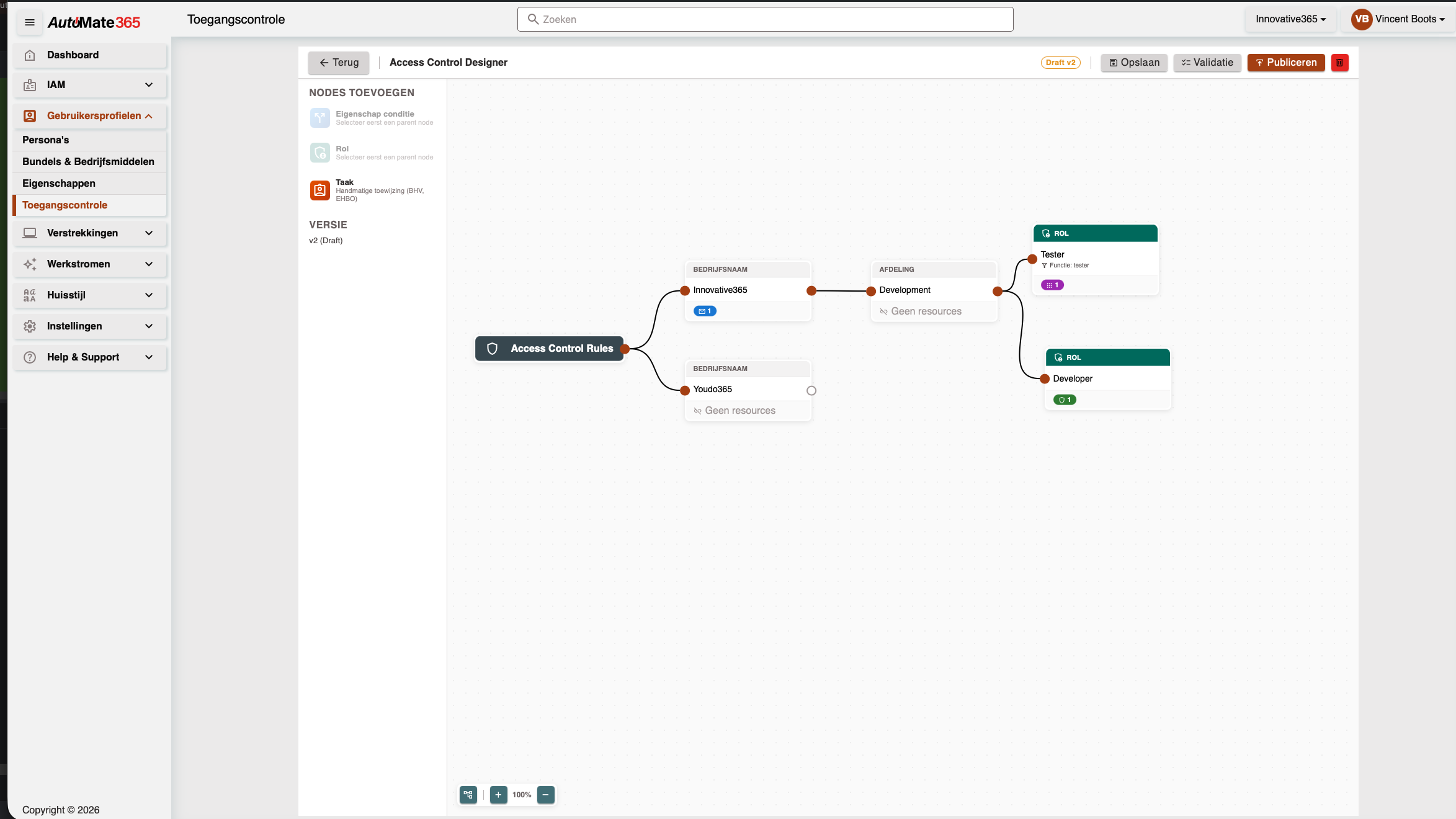
De designer bestaat uit drie panelen:
Paneel | Omschrijving |
|---|---|
Links | Knooppunten-palet — sleep hier nieuwe nodes naar het canvas |
Midden | Canvas — de visuele boomstructuur met uw regels |
Rechts | Configuratiepaneel — instellingen van de geselecteerde node |
Typen knooppunten
Root-node
De root-node staat bovenaan de boom en is altijd aanwezig. Resources die u aan de root koppelt, gelden voor alle medewerkers.
Conditie-node (Eigenschap)
Een conditie filtert medewerkers op basis van een organisatiekenmerk. Alleen medewerkers die aan de conditie voldoen, krijgen de gekoppelde resources.
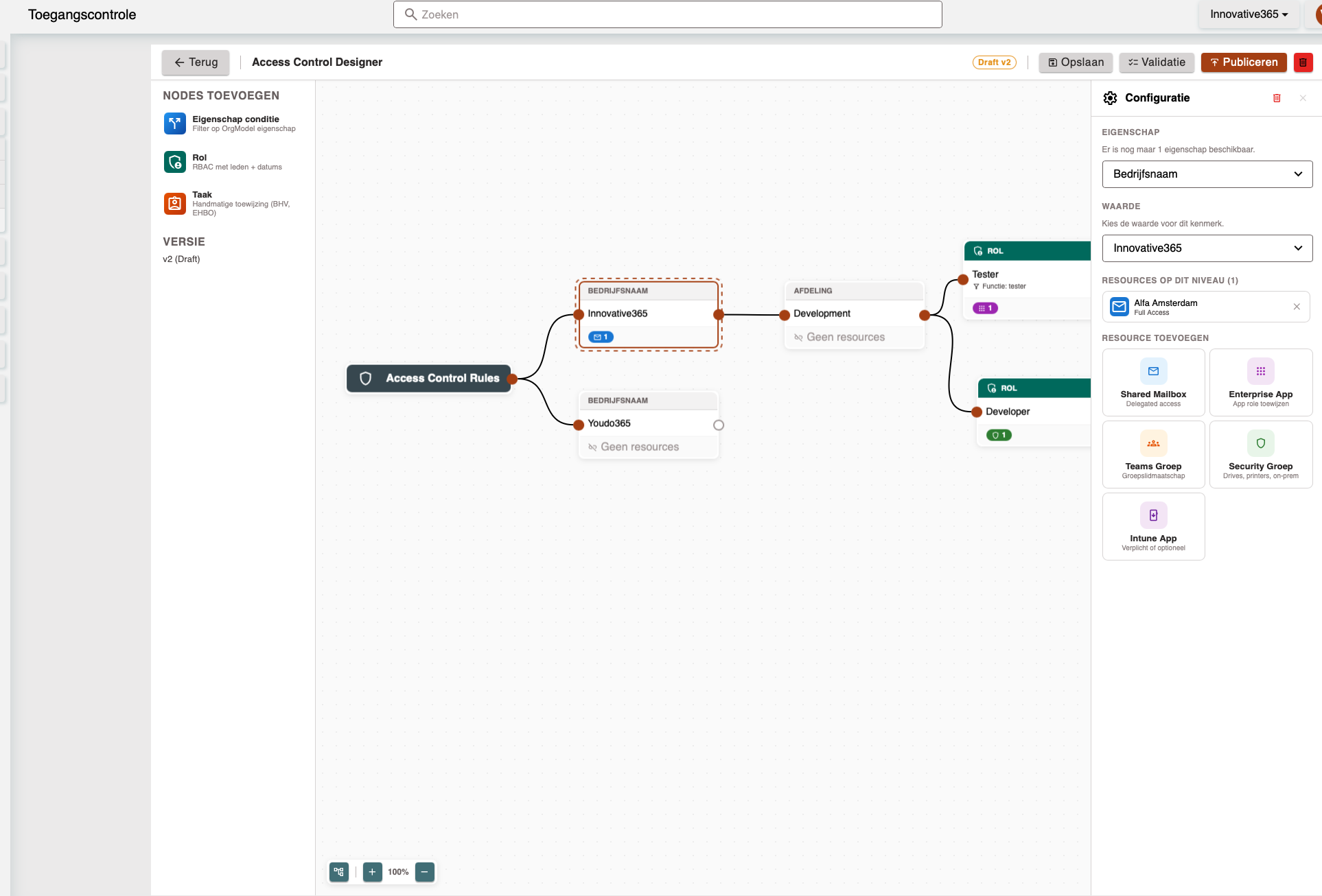
Een conditie-node toevoegen:
Sleep Eigenschap Conditie vanuit het linkerpaneel naar het canvas
Verbind de node met de parent-node (root of een andere conditie)
Selecteer het attribuuttype (bijv. Afdeling, Functie, Locatie, Gebruikerstype)
Selecteer de waarde (bijv. "Finance", "Amsterdam")
Rol-node
Een rol groepeert medewerkers die een bepaalde functie vervullen. U kunt leden handmatig toewijzen of automatisch laten filteren op basis van een attribuut.
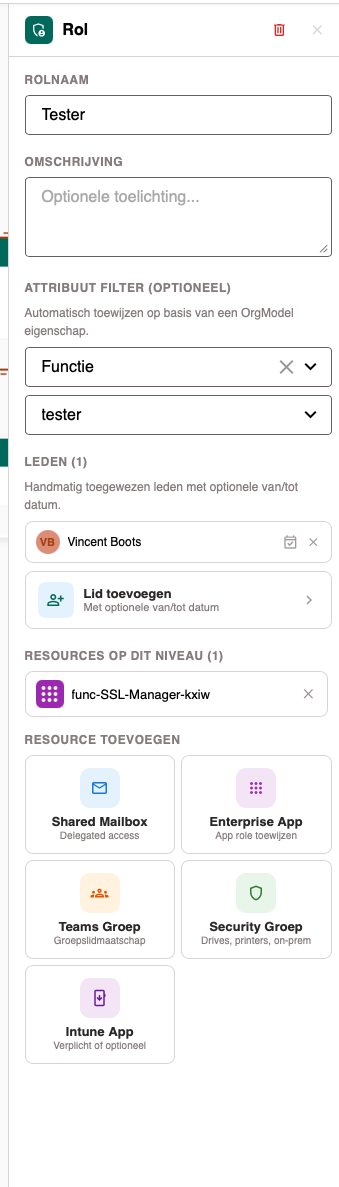
Een rol-node toevoegen:
Sleep Rol vanuit het linkerpaneel naar het canvas
Verbind de node met een parent-node
Vul de naam en optioneel een beschrijving in
Voeg leden toe — selecteer medewerkers uit uw organisatie
Optioneel: stel een geldig van/tot-datum in per lid (bijv. voor tijdelijke rollen)
Taak-node
Een taak is bedoeld voor handmatige toewijzingen die niet op basis van organisatiekenmerken kunnen worden bepaald, zoals BHV-ers, EHBO-ers of brandwachten.
Een taak-node toevoegen:
Sleep Taak vanuit het linkerpaneel naar het canvas
Verbind de node met een parent-node
Vul de naam en optioneel een beschrijving in
Wijs medewerkers toe aan de taak
Resources koppelen
Aan elke node kunt u resources koppelen. Medewerkers die door de node worden geselecteerd, krijgen automatisch toegang tot deze resources.
Een resource koppelen:
Selecteer een node in het canvas
Klik in het rechterpaneel op Resource toevoegen
Kies het type resource:
Gedeelde mailbox — selecteer een mailbox en kies de machtigingen (Full Access, optioneel Send As)
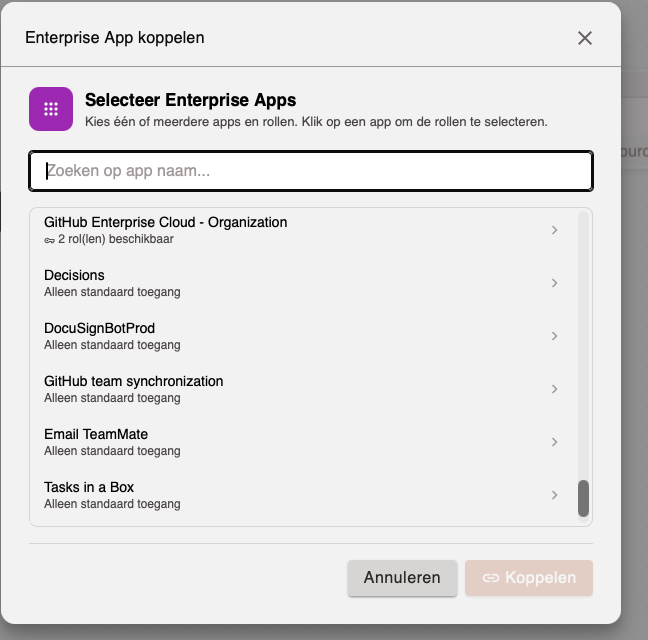
Enterprise applicatie — selecteer een app en eventueel een specifieke app-rol
Teams-groep — selecteer een Microsoft 365-groep of Teams-team
Beveiligingsgroep — selecteer een Entra-beveiligingsgroep
Overerving
Resources worden overgeërfd van parent-nodes naar child-nodes. Dit betekent:
Resources op de root-node gelden voor alle medewerkers
Resources op een conditie-node gelden voor alle medewerkers die aan die conditie voldoen, plus alle child-nodes daaronder
Overgeërfde resources worden in het configuratiepaneel weergegeven met een slot-icoontje en kunnen niet worden verwijderd op de child-node
Opslaan
Klik op Opslaan om uw wijzigingen als concept (draft) op te slaan. Het concept wordt pas actief na publicatie.
Meer informatie
Toegangsbeheer overzicht — Wat is Toegangsbeheer en welke resources kunt u toewijzen
Publiceren en synchroniseren — Valideren, impact bekijken en publiceren