Accounts beheren
Met de Accounts-pagina in het AutoMate-beheerportaal kunnen beheerders handmatig Microsoft 365-medewerkeraccounts aanmaken, bewerken en beheren.
Overzichtspagina
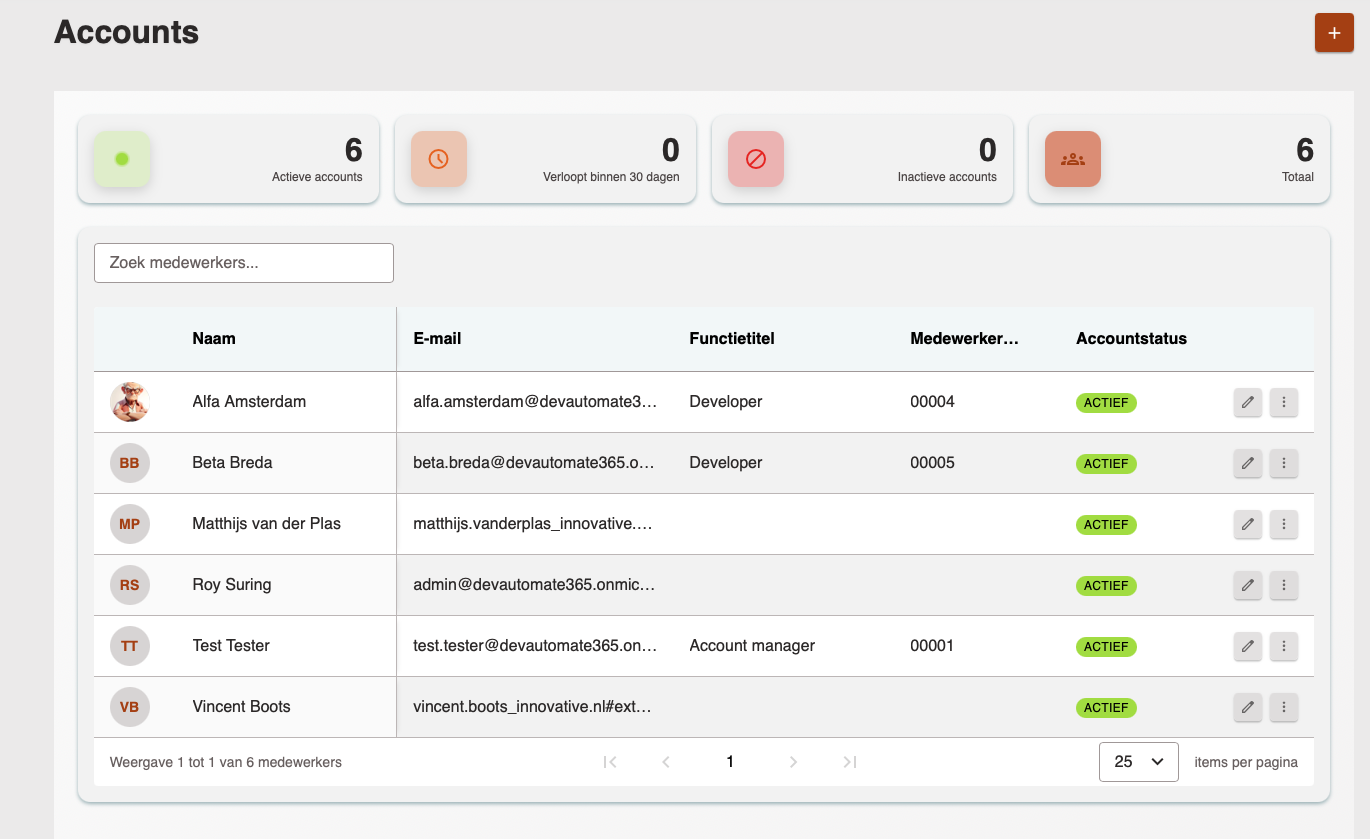
Wanneer u de Accounts-pagina opent, ziet u bovenaan vier statistiekkaarten die direct een beeld geven van de huidige accountstatus in uw omgeving:
Statistiek | Omschrijving |
|---|---|
Actief | Accounts die momenteel ingeschakeld zijn |
Verloopt binnen 30 dagen | Accounts waarvan de uitdiensttredingsdatum binnen 30 dagen valt |
Inactief | Accounts die zijn uitgeschakeld |
Totaal | Het totale aantal accounts |
U kunt op elke statistiekkaart klikken om de lijst direct te filteren op die categorie. Daarnaast beschikt de pagina over een zoekfunctie en paginering om door grotere aantallen accounts te navigeren.
Account aanmaken
Klik op de knop Toevoegen rechtsboven op de overzichtspagina.
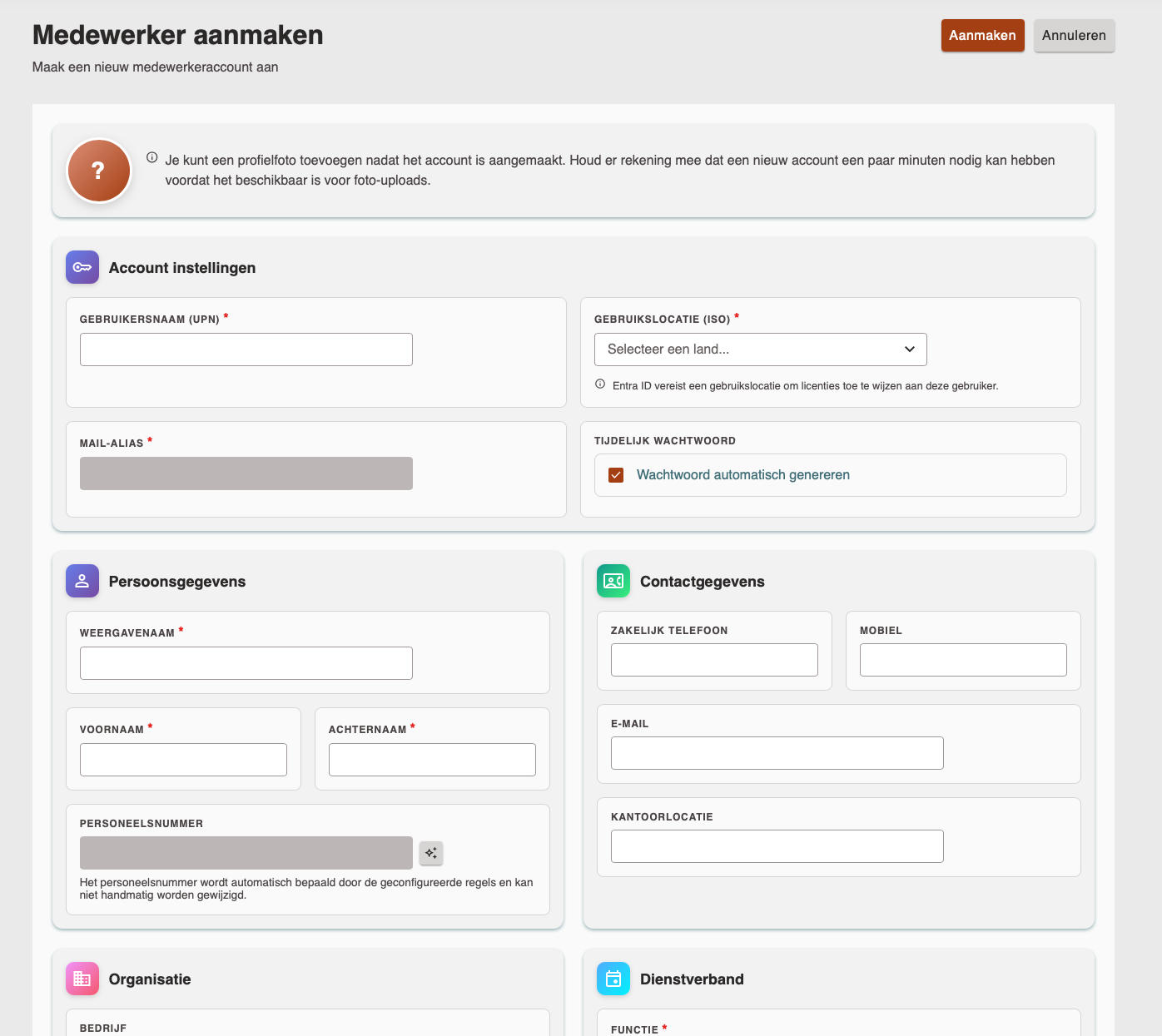
Vul de verplichte velden in:
Veld
Omschrijving
User Principal Name (UPN)
De inlognaam van de medewerker in het formaat
naam@domein.nl. Het domein wordt gevalideerd. Als het opgegeven domein niet beschikbaar is in uw omgeving, verschijnt er een foutmelding.Gebruikerslocatie
Land of regio van de medewerker. Dit bepaalt welke Microsoft 365-licenties beschikbaar zijn voor dit account.
Mail alias
Wordt automatisch ingevuld op basis van de UPN. U kunt dit indien nodig handmatig aanpassen.
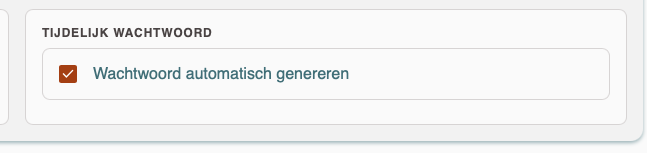
Kies een wachtwoordoptie:
Optie
Omschrijving
Wachtwoord naar manager sturen
Het tijdelijke wachtwoord wordt per e-mail naar de ingestelde manager gestuurd. Als er geen manager is opgegeven, wordt het wachtwoord naar een alternatief e-mailadres gestuurd.
Wachtwoord naar vast e-mailadres sturen
Het tijdelijke wachtwoord wordt verstuurd naar een door u opgegeven vast e-mailadres.
Wachtwoord op het scherm weergeven
Het wachtwoord wordt eenmalig getoond in de voortgangsdialoog direct na aanmaken. De medewerker moet het wachtwoord wijzigen bij de eerste aanmelding.
Vul optionele velden in naar wens. De beschikbare velden zijn onderverdeeld in de volgende categorieën:
Persoonlijke gegevens (voornaam, achternaam, geboortedatum)
Contactgegevens (mobiel nummer, zakelijk telefoonnummer)
Organisatiegegevens (bedrijfsnaam, afdeling, functietitel, locatie)
Dienstverbandgegevens (startdatum, einddatum, medewerkertype)
Manager
Personeelsnummer — Als er nummergeneratieregels zijn geconfigureerd in de bronconnector, wordt het personeelsnummer automatisch gegenereerd en hoeft u dit niet handmatig in te vullen. Zie Bronconnector: AutoMate voor het instellen van nummerregels.
Klik op Aanmaken.
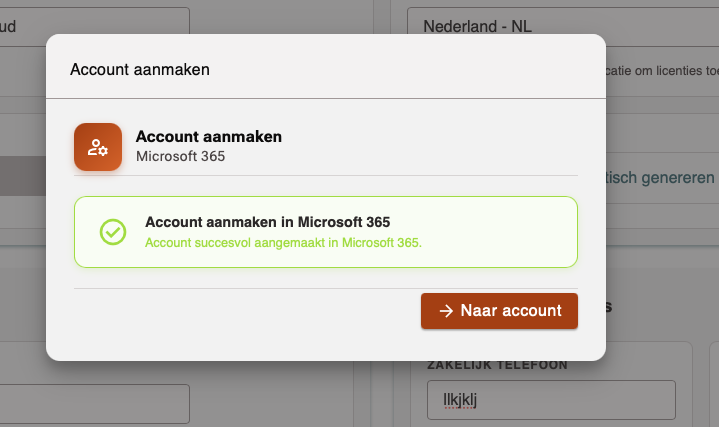
Een voortgangsdialoog verschijnt en toont de status van het aanmaken van het account.
Als u heeft gekozen voor Wachtwoord op het scherm weergeven, wordt het tijdelijke wachtwoord direct na het aanmaken eenmalig getoond. Kopieer het wachtwoord onmiddellijk — het is daarna niet meer in te zien.
Account bewerken
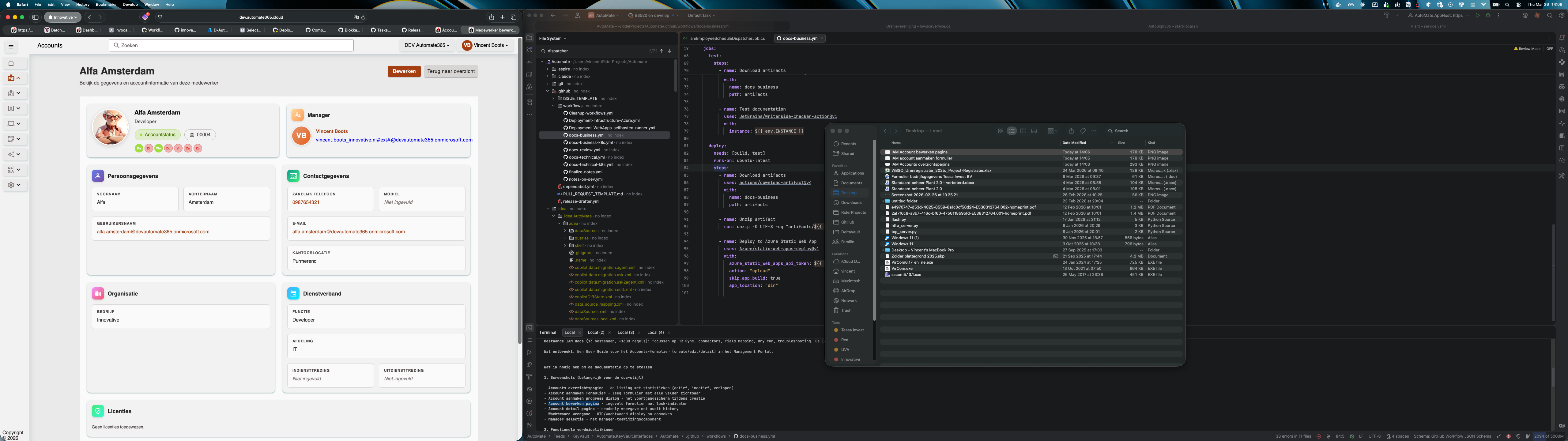
Klik op Bewerken naast het account in de overzichtslijst of op de detailpagina van het account.
De pagina wordt vergrendeld zodat geen twee beheerders tegelijkertijd hetzelfde account kunnen bewerken.
Pas de gewenste velden aan. In bewerkingsmodus zijn de volgende gegevens aanpasbaar:
Weergavenaam
User Principal Name (UPN)
Persoonlijke gegevens
Contactgegevens
Organisatiegegevens
Dienstverbandgegevens
Manager
Account ingeschakeld — schakel dit uit om het account te deactiveren (offboarding)
Klik op Opslaan om de wijzigingen door te voeren.
Mailbox omzetten naar gedeelde mailbox bij offboarding
Bij het uitschakelen van een account — bijvoorbeeld wanneer een medewerker uit dienst gaat — is het mogelijk om de persoonlijke mailbox van de medewerker om te zetten naar een gedeelde mailbox. Dit is een optionele stap die u kunt activeren via de toggle Mailbox omzetten naar gedeelde mailbox in het bewerkingsformulier.
Wanneer is dit nuttig?
U wilt toegang behouden tot e-mails van een vertrokken medewerker, bijvoorbeeld voor het afhandelen van openstaande correspondentie.
Collega's of een leidinggevende moeten tijdelijk of permanent de mailbox kunnen raadplegen.
De organisatie heeft een nalevings- of archiveringsverplichting voor de e-mailcommunicatie van de medewerker.
Een gedeelde mailbox vereist geen licentie en blijft toegankelijk voor beheerders en toegewezen gebruikers, ook nadat het account is uitgeschakeld.
Personeelsnummer bij bewerken
Het gedrag van het personeelsnummerveld bij het bewerken is afhankelijk van de configuratie in de bronconnector:
Als Personeelsnummer vergrendeld is ingeschakeld, kunt u het personeelsnummer niet handmatig wijzigen.
Als Automatisch hernummeren is ingeschakeld, kan het personeelsnummer automatisch worden bijgewerkt wanneer relevante organisatieattributen (zoals afdeling of bedrijfsnaam) worden gewijzigd.
Zie Bronconnector: AutoMate voor meer informatie over deze instellingen.
Workflow-integratie
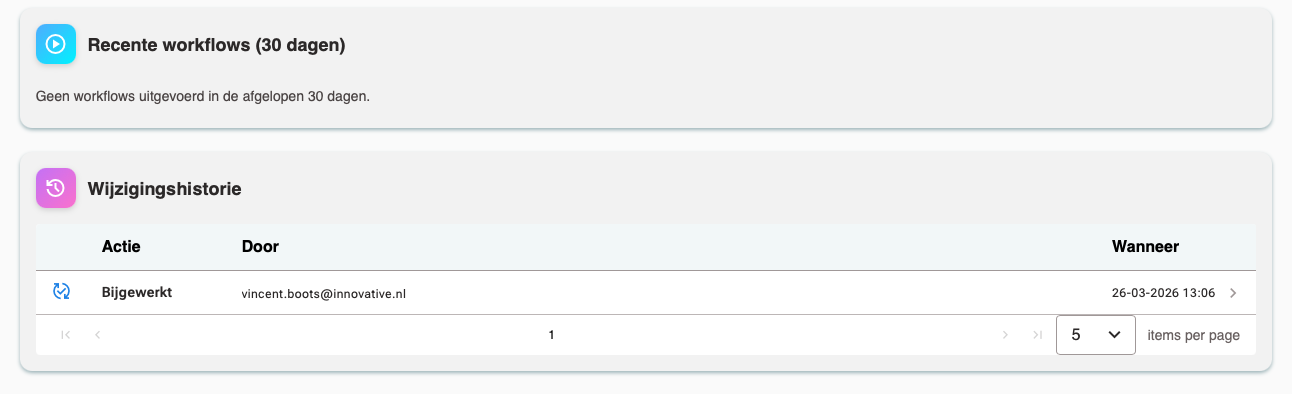
Wanneer een account wordt aangemaakt, bijgewerkt of uitgeschakeld via het formulier, kunnen geconfigureerde workflows automatisch worden geactiveerd. Afhankelijk van uw instellingen kan AutoMate bij een accountwijziging onder andere:
Licenties toewijzen of intrekken
Een mailbox inrichten of omzetten naar een gedeelde mailbox
Teams-lidmaatschappen beheren
Notificaties versturen naar manager of HR
Welke workflows worden geactiveerd, is volledig afhankelijk van de workflows die u als beheerder heeft geconfigureerd. Zie de Workflows-handleiding voor meer informatie over het instellen van automatiseringsworkflows.
Zie ook
Bronconnector: AutoMate — voor het configureren van verplichte velden en personeelsnummerregels
Workflows — voor het instellen van automatiseringsworkflows die worden geactiveerd bij accountwijzigingen