E-mailhandtekeningen
Met de e-mailhandtekeningen module in AutoMate beheer je centraal de handtekeningen die medewerkers in hun e-mails gebruiken. Je stelt de inhoud in, bepaalt welke handtekening standaard is en kiest of medewerkers hun eigen handtekening mogen overschrijven.
Overzicht
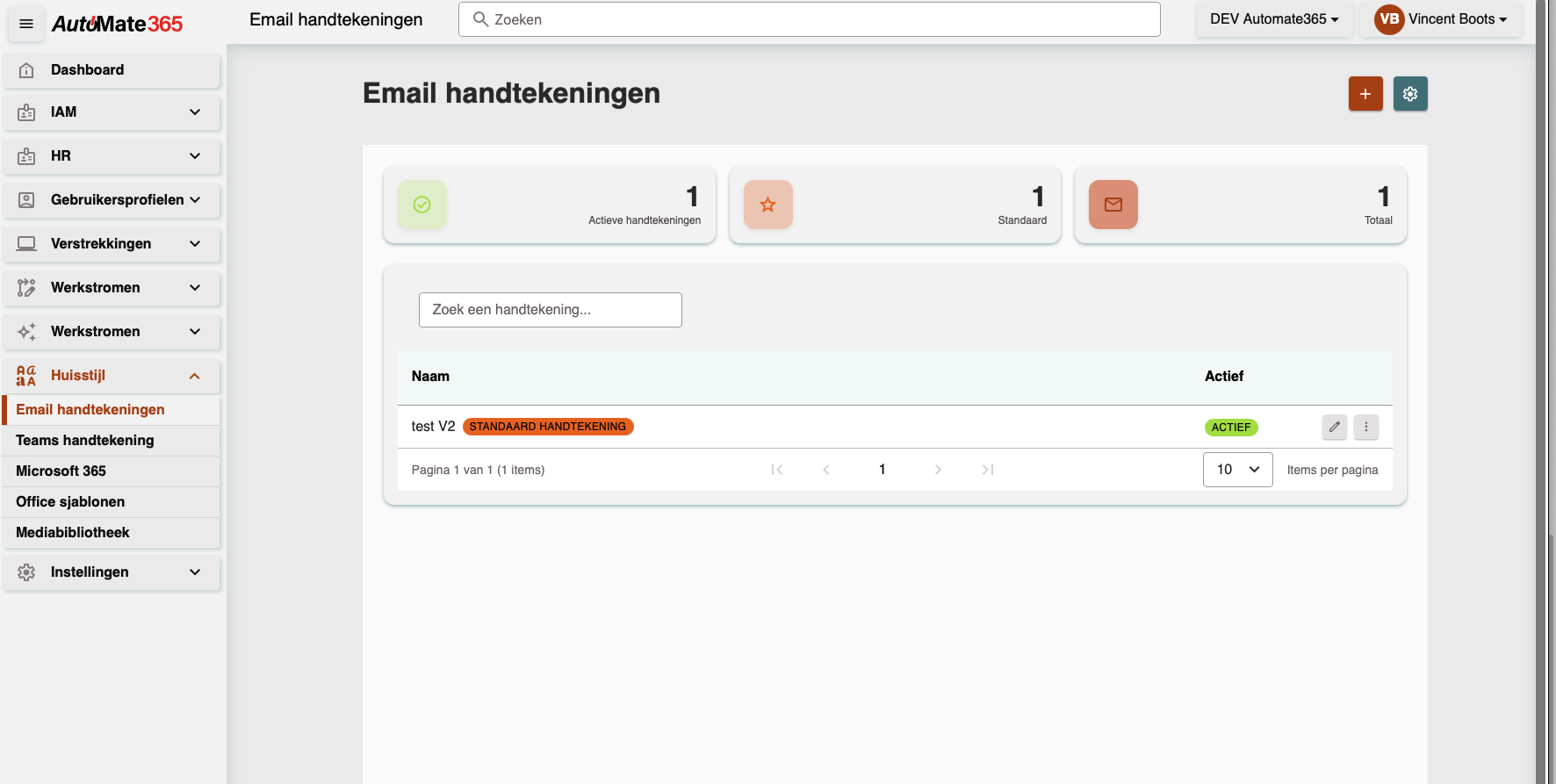
De overzichtspagina toont alle handtekeningen in jouw organisatie. Bovenaan de pagina zie je drie statistische kaarten:
Actieve handtekeningen — het aantal handtekeningen dat momenteel in gebruik is
Standaard — de naam van de handtekening die automatisch wordt toegewezen aan medewerkers
Totaal — het totale aantal aangemaakte handtekeningen
Daaronder staat een zoekbalk om snel te filteren op naam, gevolgd door een tabel met alle handtekeningen.
Kolommen in de tabel
Kolom | Omschrijving |
|---|---|
Naam | De naam van de handtekening. De standaardhandtekening heeft een herkenbaar label naast de naam. |
Status | Toont of de handtekening actief of inactief is. |
Acties | Knoppen om de handtekening te bewerken of het contextmenu te openen. |
Contextmenu
Je kunt het contextmenu openen via de knop in de actiekolom of door met de rechtermuisknop op een rij te klikken. Het menu biedt de volgende opties:
Als standaard instellen — Stel deze handtekening in als de standaard voor de organisatie.
Activeren / Deactiveren — Zet de handtekening aan of uit.
Verwijderen — Verwijder de handtekening permanent. Deze optie is niet beschikbaar voor de standaardhandtekening.
Instellingen
Via de instellingenknop in de paginakoptekst open je een dialoogvenster om de algemene gedragsregels te configureren:
Kies welke handtekening de standaard is voor de organisatie.
Stel in of medewerkers hun toegewezen handtekening zelf mogen overschrijven.
Handtekening aanmaken of bewerken
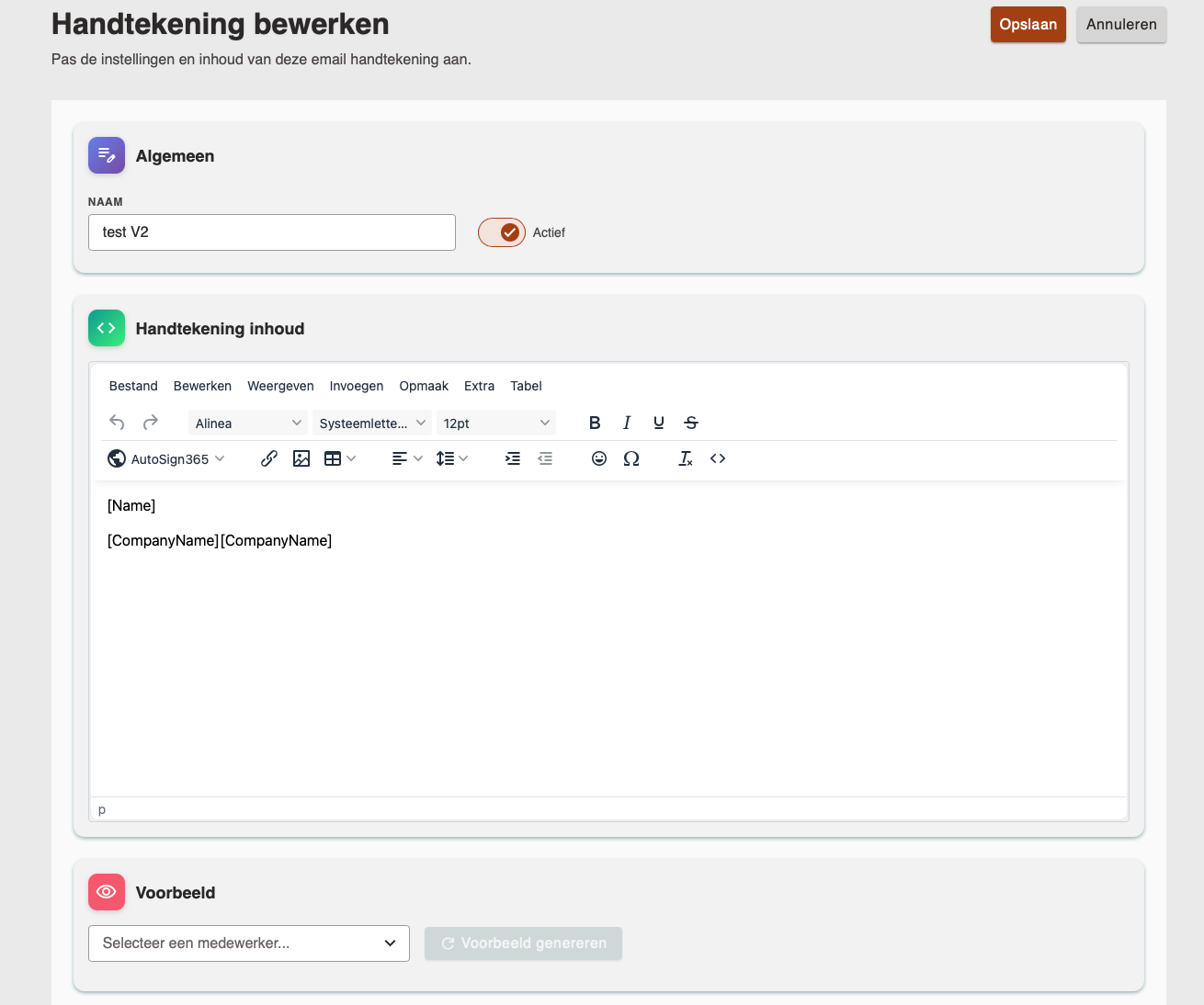
Klik op Handtekening toevoegen om een nieuwe handtekening te maken, of klik op de bewerkknop bij een bestaande handtekening. Beide acties openen een aparte bewerkpagina.
Sectie: Algemeen
Naam — Geef de handtekening een herkenbare naam (verplicht).
Actief — Schakel de handtekening in of uit.
Sectie: Handtekening inhoud
De HTML-editor biedt een volledige opmaakwerkbalk. Bovenaan de editor staan de beschikbare sjabloonvariabelen. Klik op een variabele om deze op de cursorpositie in te voegen.
Beschikbare sjabloonvariabelen
De variabelen worden bij het verzenden van een e-mail automatisch vervangen door de werkelijke gegevens van de medewerker.
Identiteit
Variabele | Omschrijving |
|---|---|
| Volledige naam |
| Voornaam |
| Achternaam |
Functie en organisatie
Variabele | Omschrijving |
|---|---|
| Naam van de organisatie |
| Afdeling |
| Functietitel |
| Werkdagen |
Contactgegevens
Variabele | Omschrijving |
|---|---|
| Straat en huisnummer |
| Postcode |
| Stad |
| Provincie |
| Land |
| Zakelijk telefoonnummer |
| Mobiel telefoonnummer |
| E-mailadres |
| Kantoorlocatie |
Uitgebreide kenmerken
Variabele | Omschrijving |
|---|---|
| Vrij te gebruiken organisatiekenmerken |
Foto
Variabele | Omschrijving |
|---|---|
| Profielfoto (vierkant) |
| Profielfoto (rond) |
Sectie: Voorbeeld
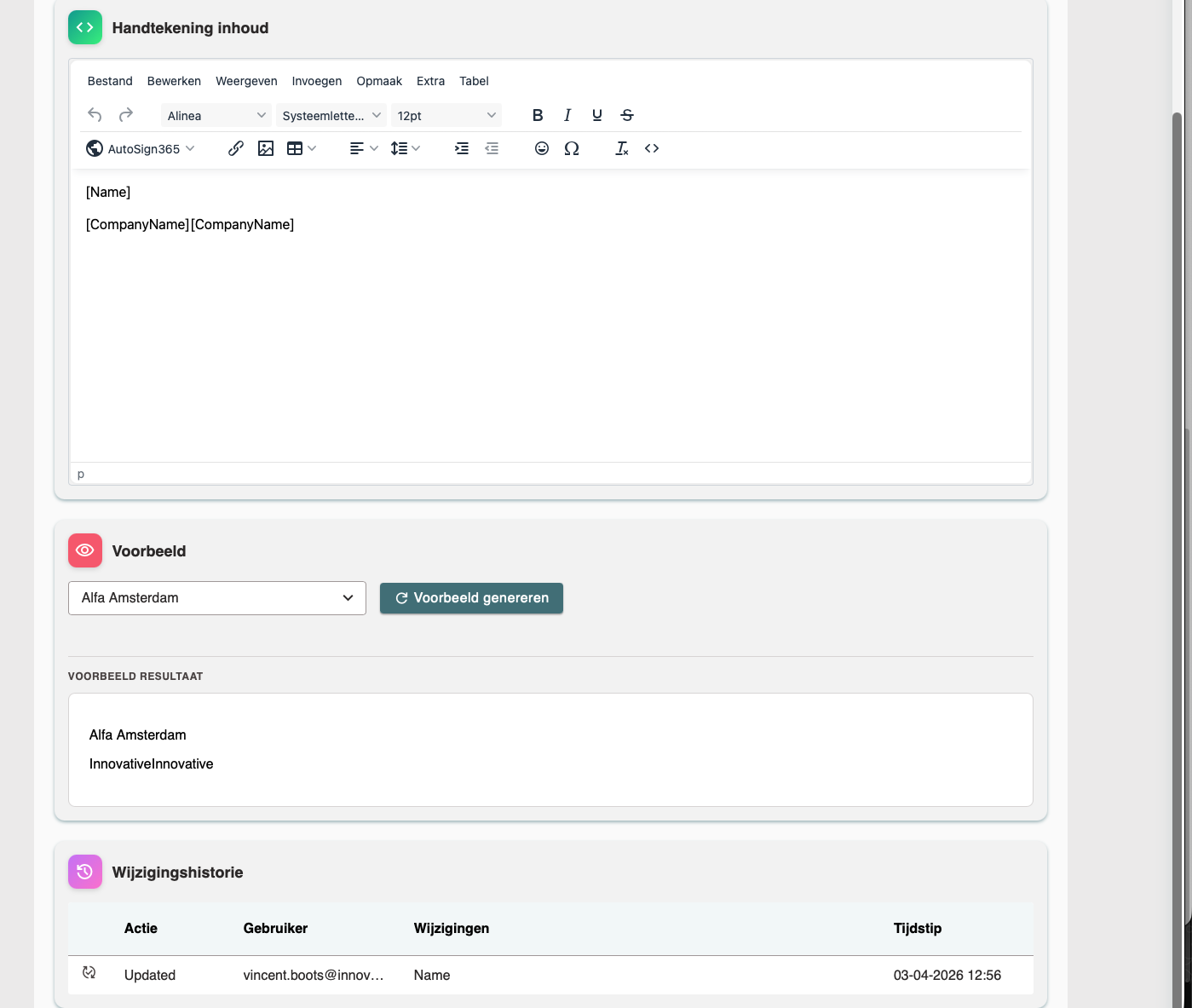
Selecteer een medewerker uit de keuzelijst en klik op Voorbeeld genereren. AutoMate toont de handtekening met de werkelijke gegevens van die medewerker, zodat je direct ziet hoe het resultaat eruitziet voor jouw gebruikers.
Sectie: Wijzigingshistorie
Onderaan de bewerkpagina bevindt zich een audit-overzicht van alle wijzigingen die aan deze handtekening zijn aangebracht. Per wijziging zie je:
Wie de wijziging heeft doorgevoerd
Welke actie is uitgevoerd (aangemaakt, bijgewerkt of verwijderd)
Wanneer de wijziging heeft plaatsgevonden
Gedragsregels
De eerste handtekening die je aanmaakt, wordt automatisch als actief en als standaard ingesteld.
De standaardhandtekening kan niet worden gedeactiveerd of verwijderd.
De enige handtekening in het systeem kan niet worden gedeactiveerd.
Alle wijzigingen (aanmaken, bijwerken, verwijderen) worden vastgelegd in de wijzigingshistorie.
Veelgestelde vragen
Kan ik meerdere handtekeningen aanmaken? Ja. Je kunt zo veel handtekeningen aanmaken als je wilt. Slechts één handtekening is tegelijkertijd de standaard.
Wat gebeurt er als ik een handtekening deactiveer? Een inactieve handtekening wordt niet meer toegewezen aan medewerkers. Medewerkers die de handtekening al gebruiken, behouden deze totdat er een nieuwe handtekening wordt toegewezen.
Kunnen medewerkers hun eigen handtekening kiezen? Dat hangt af van de instellingen. In het instellingendialoogvenster bepaal je of medewerkers hun toegewezen handtekening mogen overschrijven.
Hoe voeg ik een profielfoto toe aan de handtekening? Gebruik de variabele [UserPhoto] of [UserPhotoRound] in de editor. AutoMate haalt automatisch de profielfoto op die bij de medewerker is opgeslagen.